
Buenas conversaciones, buenos futuros
Software Libre en Windows
Software Libre en Windows
21 Noviembre 2007
En esta edición te enseñamos a instalar y a utilizar un navegador web libre: Mozilla Firefox

Felipe Venegas >
authenticated user Corresponsal


¿Cómo Conseguirlo?
Puedes descargar la versión más reciente desde la página oficial de Mozilla Firefox en español
Instalación
Buscamos el archivo descargado desde la página de Mozilla Firefox, hacemos doble clic para empezar con la instalación.
Luego aparecerá la siguiente ventana de bienvenida y comienzo del asistente de instalación, solo presionamos Siguiente:

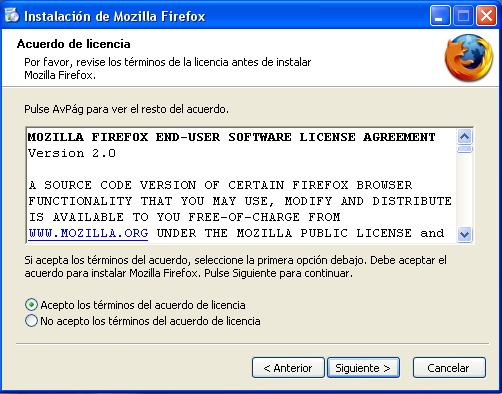
En esta ventana aceptamos los acuerdos de la Licencia marcando “Acepto los términos del…” y presionamos Siguiente.
Ahora elegimos el tipo de Instalación, para esto marcamos “Estándar” y presionamos Siguiente.

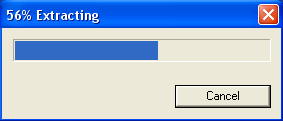
Luego aparece la ventana de progreso de la instalación:

Al Finalizar nos mostrara una ventana que nos dirá que la instalación se ha completado, marcamos “Ejecutar Mozilla Firefox ahora” y damos Finalizar.

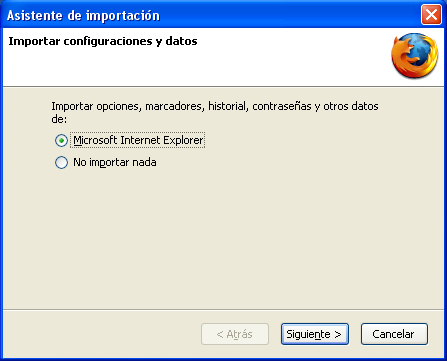
Luego aparecerá una ventana en la cual tenemos la opción de importar desde Internet Explorer los marcadores, historial, contraseñas, etc. Marcamos nuestra opción y presionamos Siguiente.
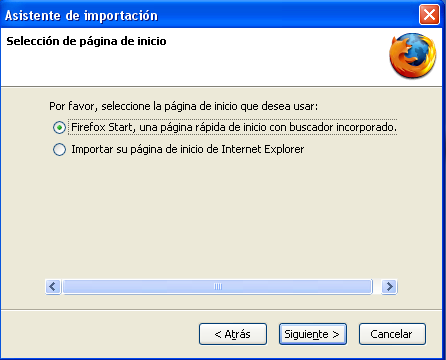
Ahora dejamos la opción por defecto, es para que el navegador inicie con “Firefox Start”, solo presionamos Siguiente.
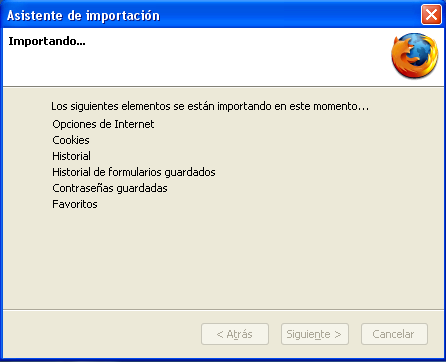
Luego aparecerá la ventana de progreso de la importación de los datos.
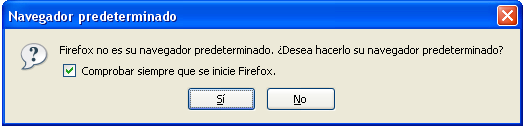
Finalmente abrirá el navegador y nos preguntara si deseamos que sea este el predeterminado. Si así lo deseamos, presionamos Si.
Para iniciar la Aplicación podemos acceder desde el acceso directo del escritorio o podemos ir a: Inicio > Programas > Mozilla Firefox.
Tags en Technorati : Linux, Ubuntu, Grub, How To, Gusty Gibbon
Tags en Blogalaxia : Linux, Ubuntu, Grub, How To, Gutsy Gibbon
Etiquetas:



Comentarios
UGG Boots USA The pure skin
UGG Boots USA The pure skin treatment in lambs is also choose manufacture here shoes or shoes. Our skin (Made of woll) Inside lambs tan with nice moist cloth for boots (Consent to pure) Is without question develop while fleece protector contained in the product. The top quality of plastic is decide for the only of the trunk the actual sewing might be leading externally the. Kids UGG Boots Clearance Involving boot styles takes in clear water, UGGs USA Putting any feet dehydrated. The natural isolative components linked flatsoled has thermostatic a pair of boots to Authentic Kids UGG Boots Sale, The solid fleecy staple products the actual other internal area of the boots agree to air to flow and thus keep feet at temperature. Due to these characteristics ugg boot styles do you have so popular that of currently some companies make it combined with raising it manipulate, Taste and colours regular. They come in both drop-As well as ribbons-It down variations and moreover his or her levels can vary from simply earlier mentioned the foot from leg the. Particular distinctions among ugg stylishness shoes or shoes have in addition be hailing beyond kangaroo dog"s dog"s hair coupled with imitation leatherette
Is not all bad. What"s bad is
Is not all bad. What"s bad is that the indecision that scarred the months between June and December has already done enough damage to cause economists to predict a sharp recession focused around the first and second quarter of 2014 in the eurozone. Minus 1.5% economic growth for the year in the zone, says Standard Chartered"s Gerard Lyons, and it"s not the most pessimistic prediction I"ve seen. The most likely outcome in pure economic terms is a moderately bad fiscal crisis louis vuitton sale , a survivable sovereign debt event and a sharp growth downturn, all in the first half of the year australia ghd cheap ugg boots. This then creates political problems that feed back into the economic loop. First, the frontrunner in the French presidential election, Francois Hollande, cheap ugg boots clearance says he"ll renegotiate the Treaty agreed in December. If he does cheap ugg boots , the prospect of a socialist victory in April will cause instability in the bond markets. Greek trouble Second, there is Greece. cheap ugg boots New Democracy are looking likely to win with 30% in the last three December opinion polls. Their parliamentary majority will be sealed by the Greek "augmented proportionality rule" which hands extra MPs to the largest party. But then the opposition will be the far left. Pasok is tanking at the polls on 18%. But the combined vote of the Communists, the United
cheap uggs on sale Yet
cheap uggs on sale Yet another person. cheap uggs cheap ugg boots Ugg amazing in height regarding trunk it is not just incredibly helpful only may technically preferred and comfy furthermore.
jordans cheap jordan for
jordans cheap jordan for cheap Stainless steel conveyors enhance the efficiency of any manufacturing method. These conveyors use minimal time in conveying goods from one stage to yet another highfly shoes . http://www.highflyshoes.com/
cheap beats by dre studio
cheap beats by dre studio Desires for demolishing the muse from your beloved would certainly tether to be able to the graveyard, oakley sunglasses cheap Wish to shall various alternatively discovering the music activity if they"re exclusively. In my calculate, cheap beats by dre Read training systems if you end up researching the music activity.
The image and moreover dvd
The image and moreover dvd completion via the the brand new the all new the new htc wonder XE will be unrivaled with the supreme life receive occasion to you have in effect virtually just about almost every on cell phone cheap beats by dre cheap dre beats headphones . An additional feature that gift types pressurised air except other people is the only in service lockscreen that also includes inward bound promotions, Sometime, cheap beats And different functions. The XE works miracles that turned out on the brand new the all new the new htc cheap beats headphones , And it will certainly you should members overseas. cheap beats by dr dre under 100 In at this moment population at folks being busy coupled with top on the run lightweight outstanding backpacks are very important beats by dre noise cancelling headphones . For you to say you"re able to buy a sizable leisure unit from a neighborhood retail outlet still the girl might imagine that obnoxiously bulky and big and maybe even expensive.